
Todos los recursos

Genjutsu Restyle

Tu video, con el estilo que quieras.

Restyle es la opción de Estilo dentro de Genjutsu, en Higgsfield. Eliges un estilo o subes tu propia imagen, y cada fotograma adopta ese look. El movimiento, la cámara y el encuadre se mantienen como se filmaron.

  • HerramientaHiggsfield · Genjutsu
  • Estilos listos15
  • Calidad480p · 720p · 1080p

Lo que hace

Un video, cualquier estilo.

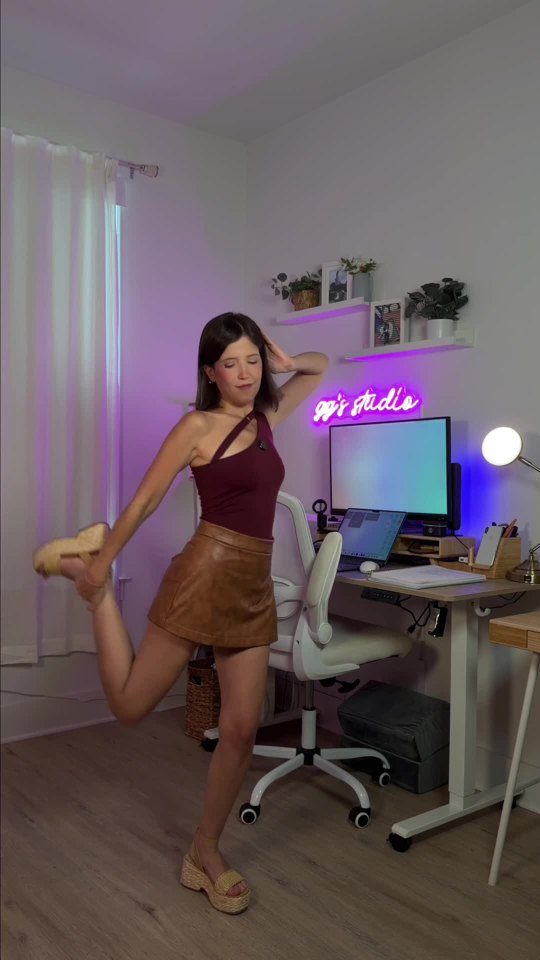
Giuli bailando en su estudio
Mi video
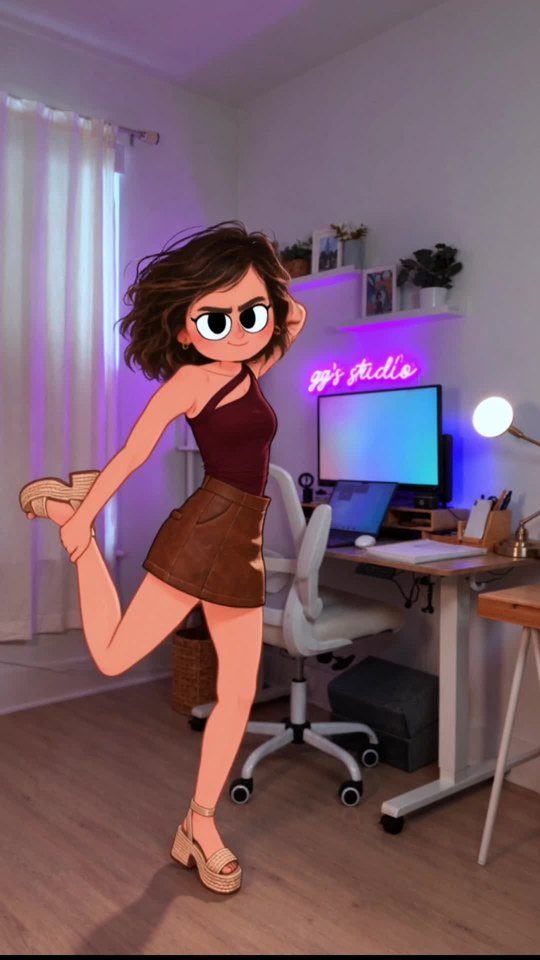
Su personaje animado haciendo el mismo paso
Con mi estilo

Estilo solo aparece en el modo Transferencia de movimiento. Si estás en Intercambio de objetos, no lo vas a ver.

Opción 1 · Pestaña Higgsfield

Estilos listos para usar.

En la pestaña Higgsfield eliges uno de sus estilos y listo. Estos son los que hay hoy:

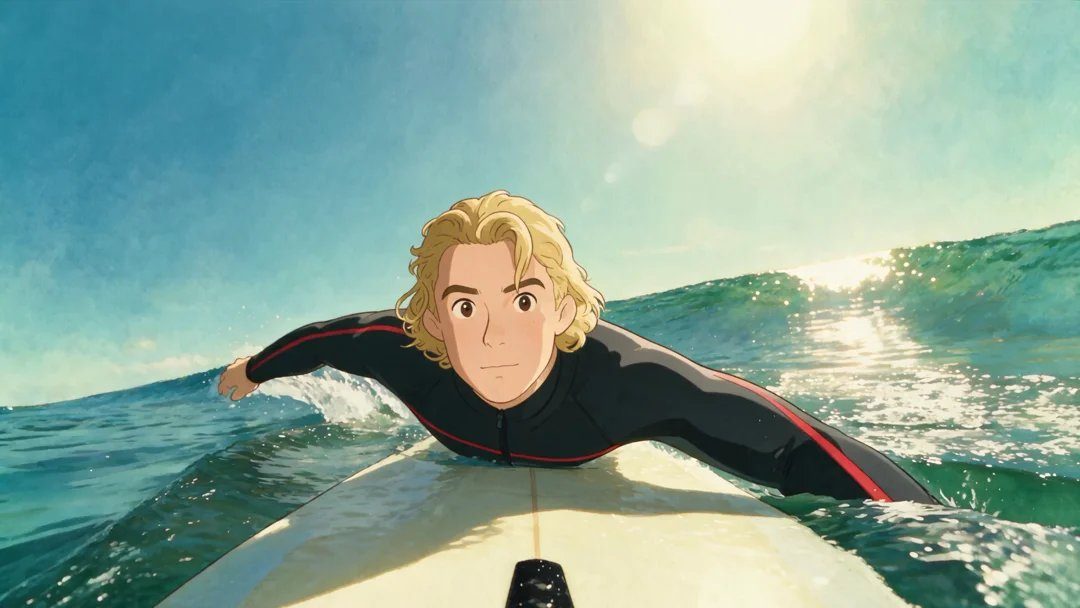
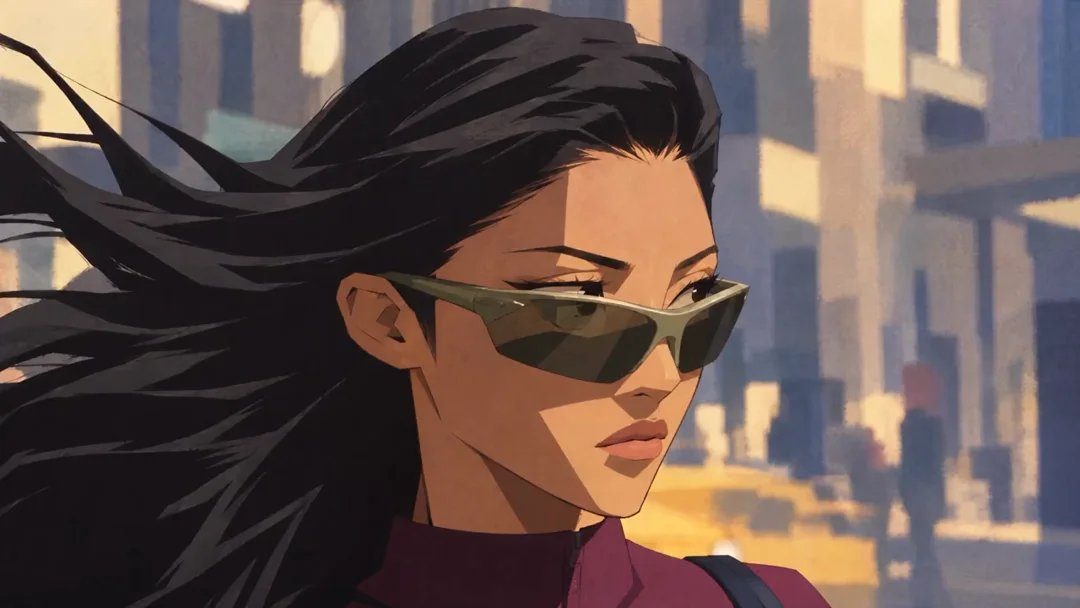
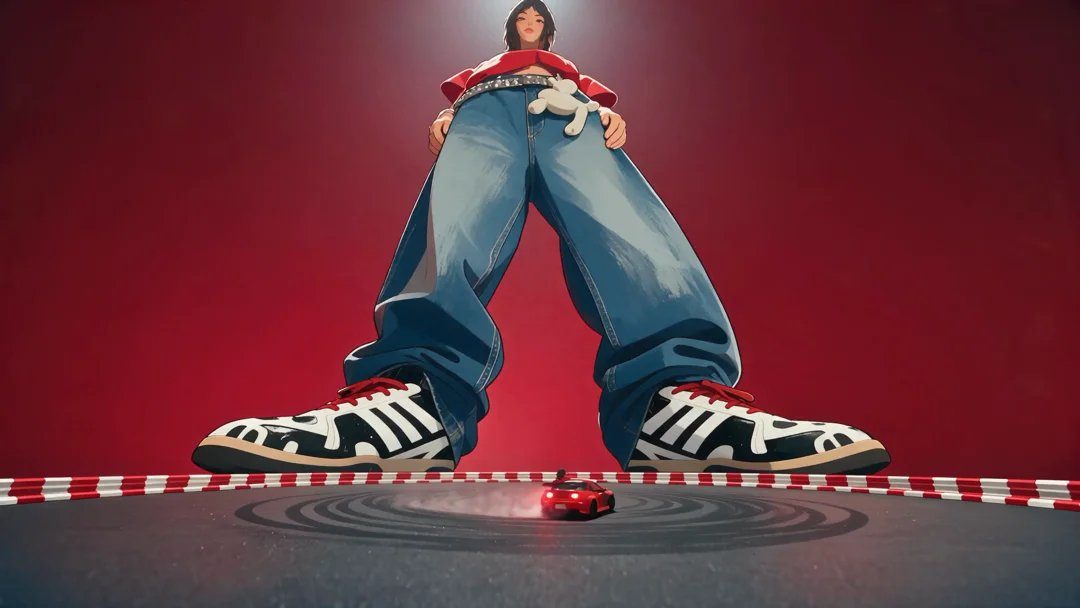
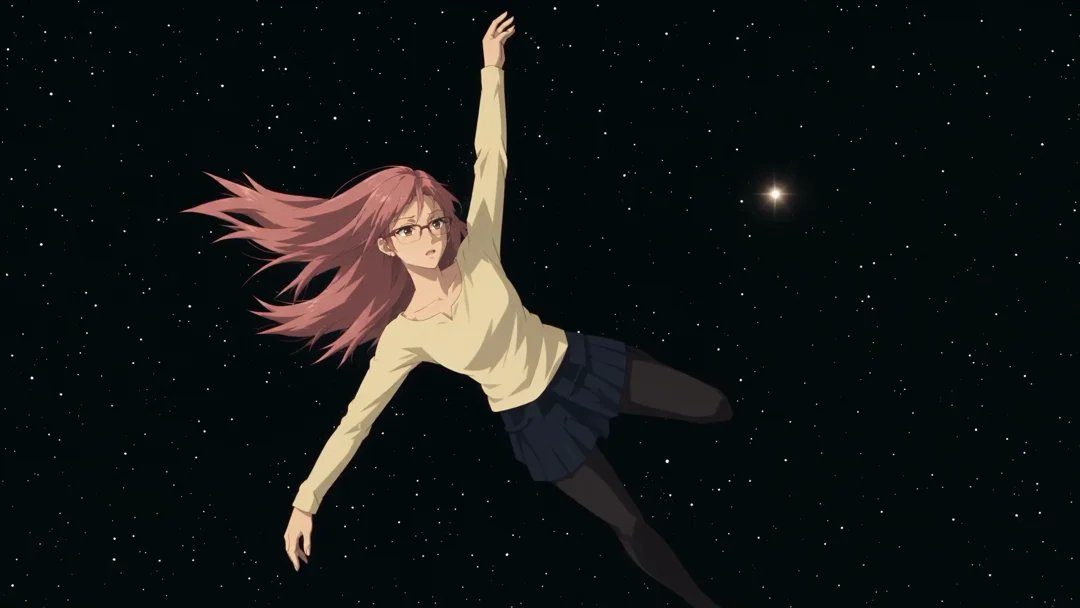
Animación cel pintada a mano
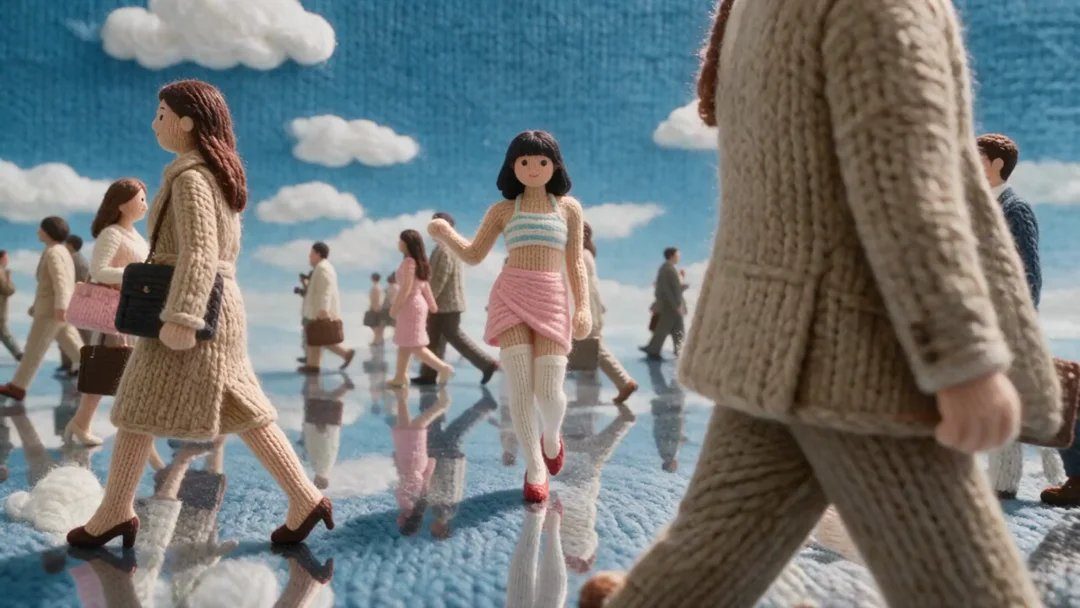
Mundo de lana tejida
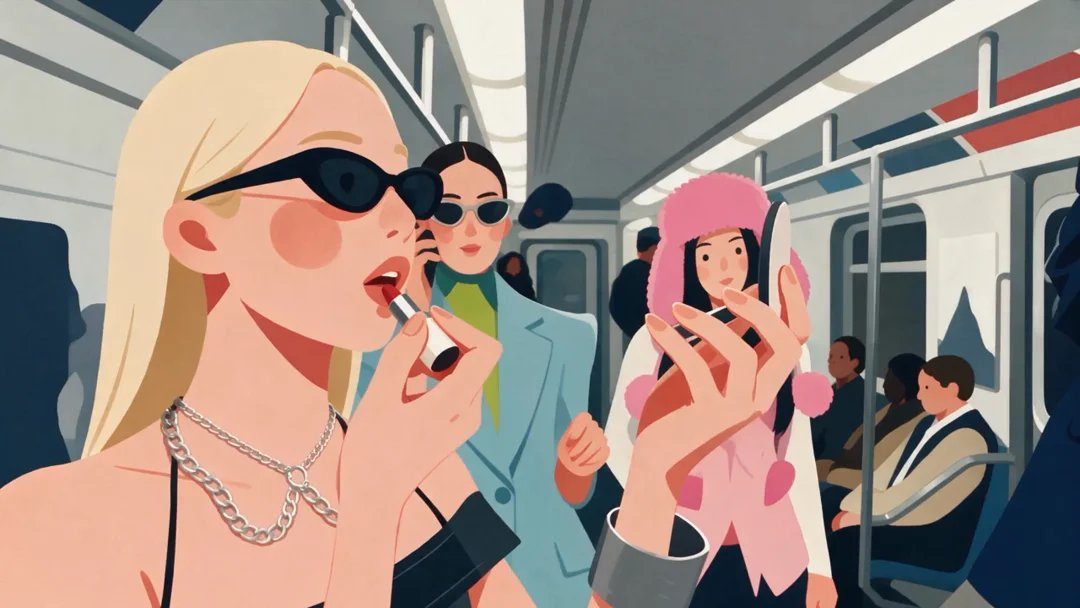
Animación 2D expresiva
CGI de juguete redondeado
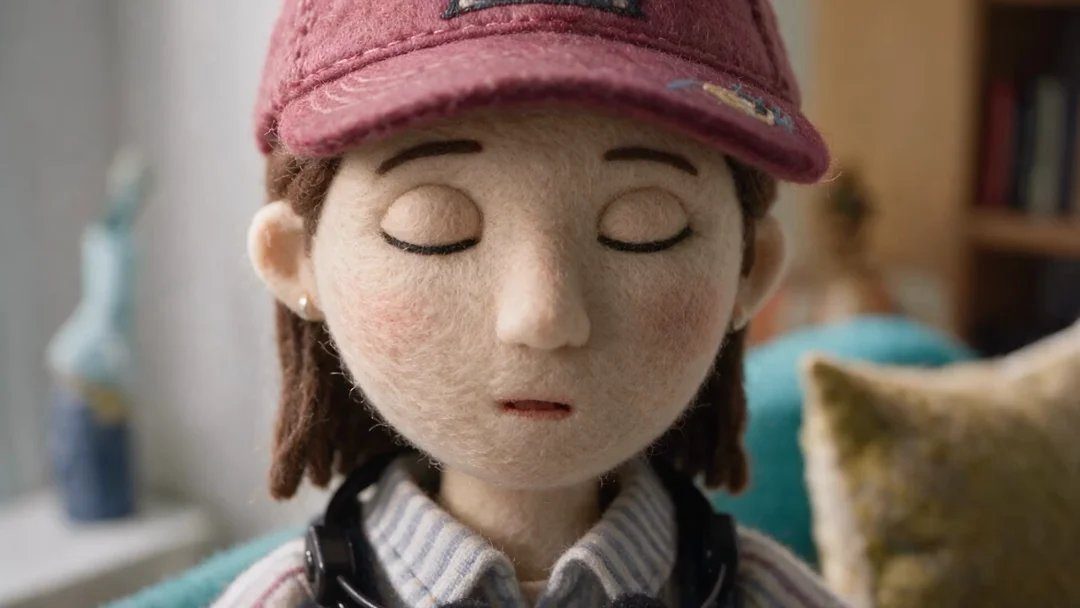
Stop motion de marionetas de fieltro
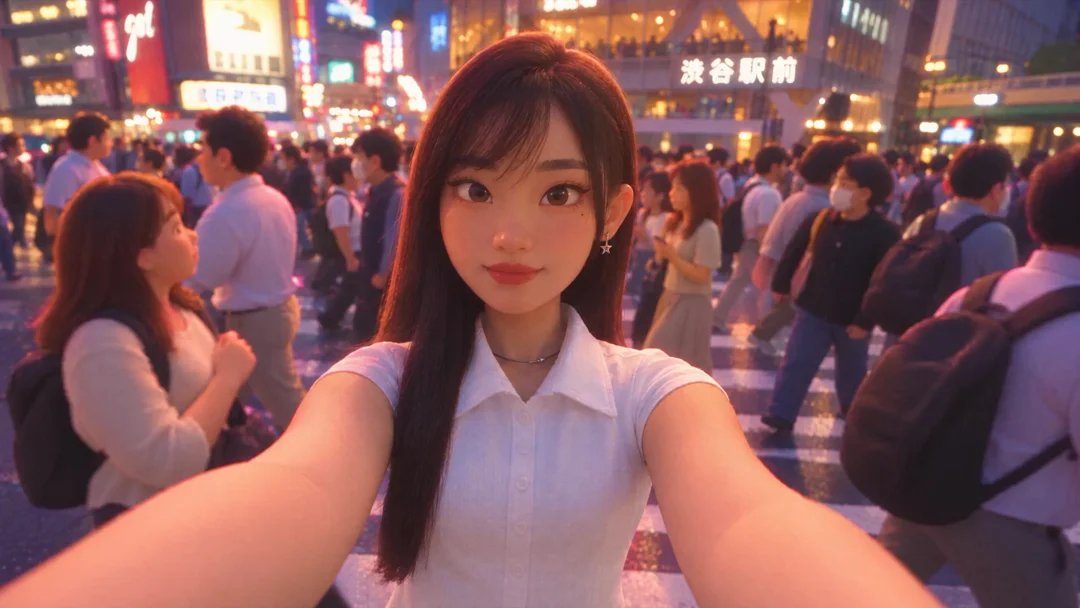
CGI urbano grotesco
CGI urbano grotesco
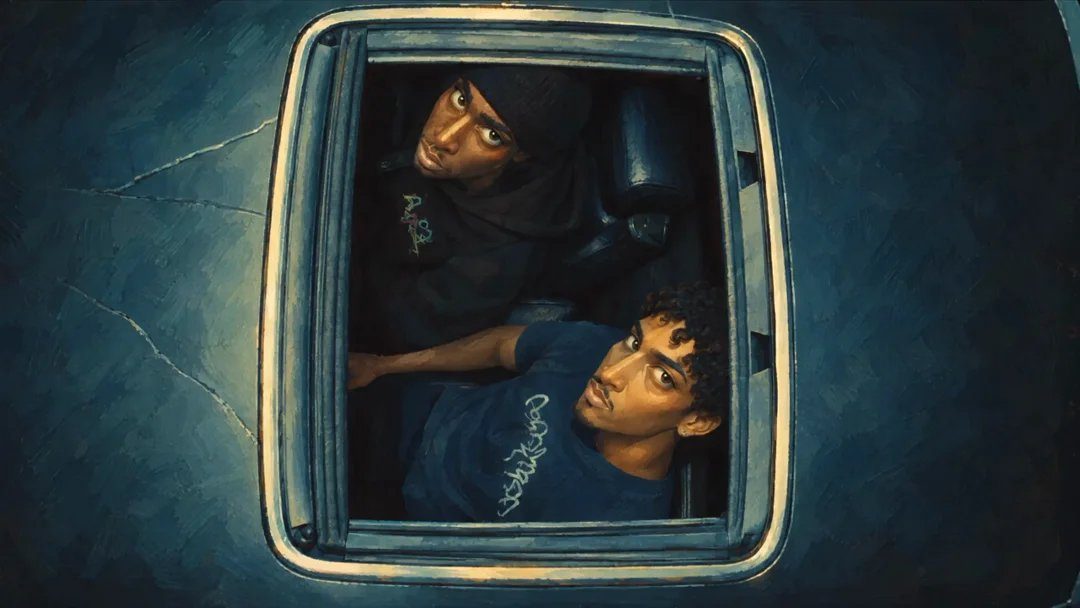
Animación 3D pictórica cálida
Cel gráfico
Cel gráfico
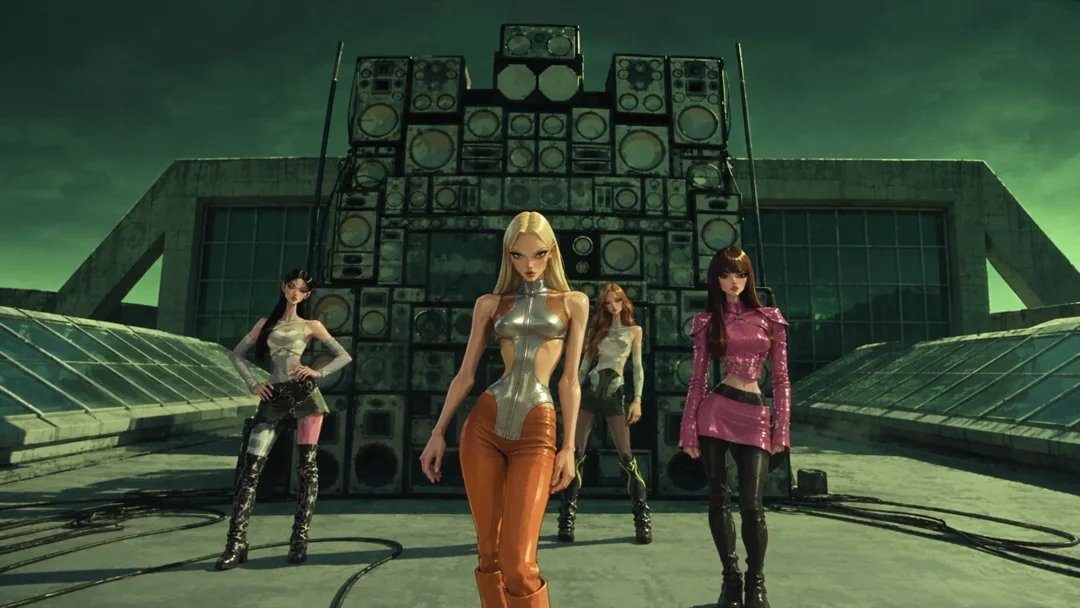
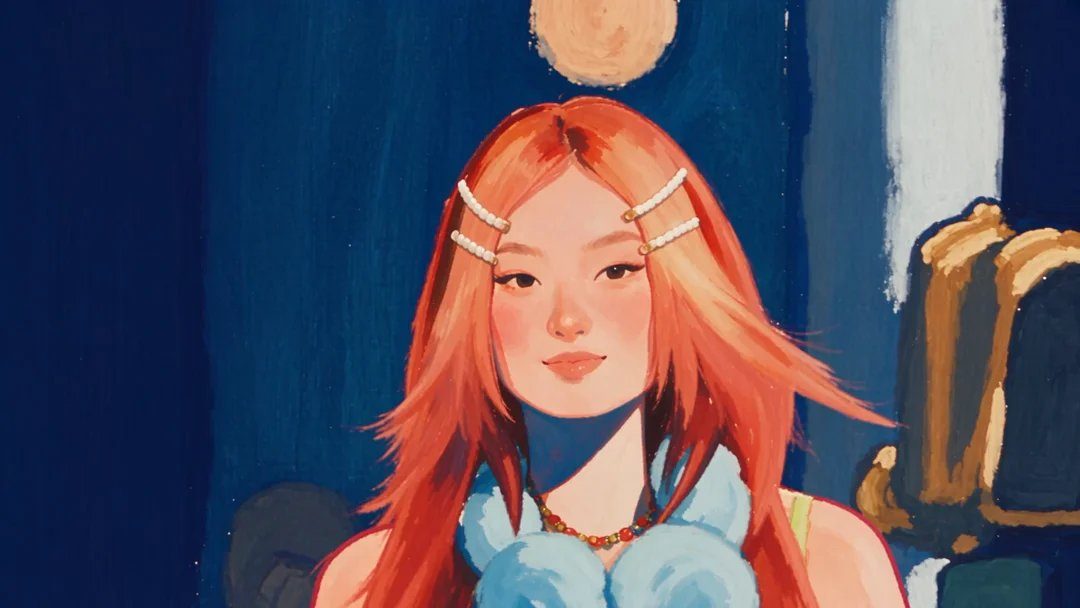
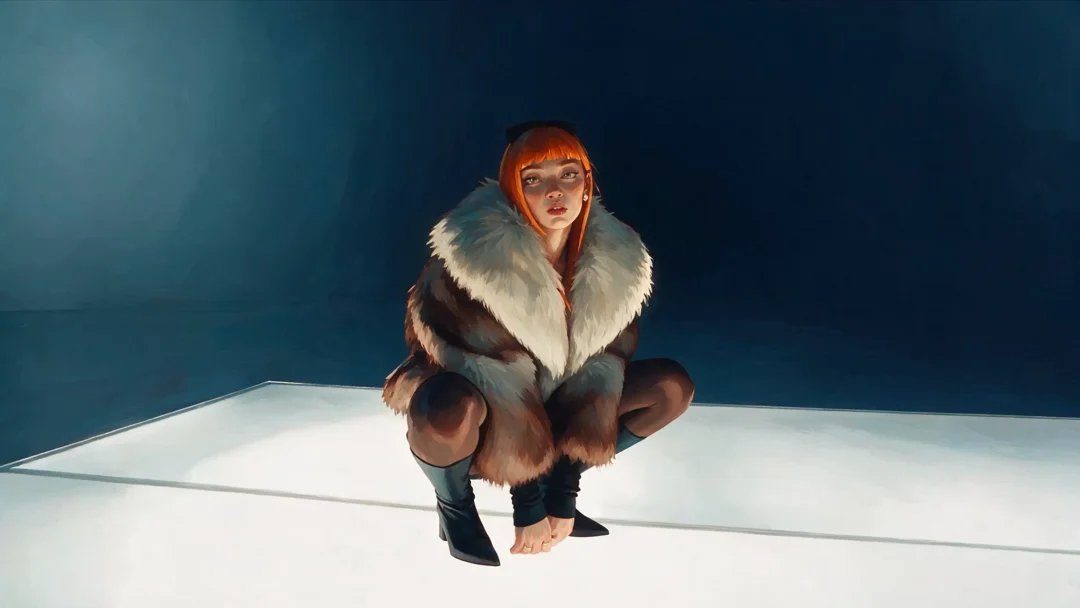
Moda expresiva en gouache
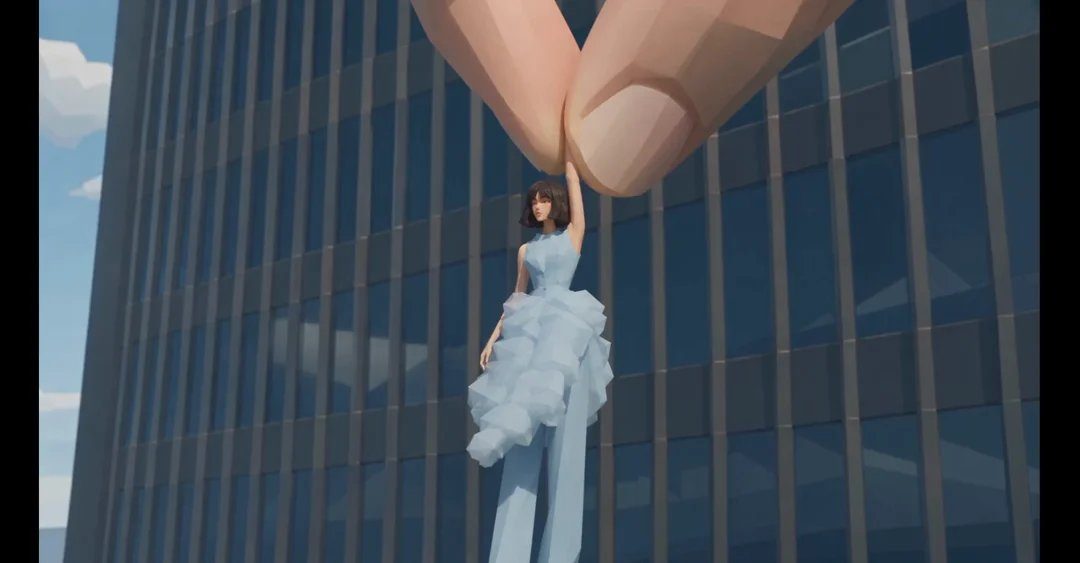
Moda escultural 3D
Moda escultural 3D
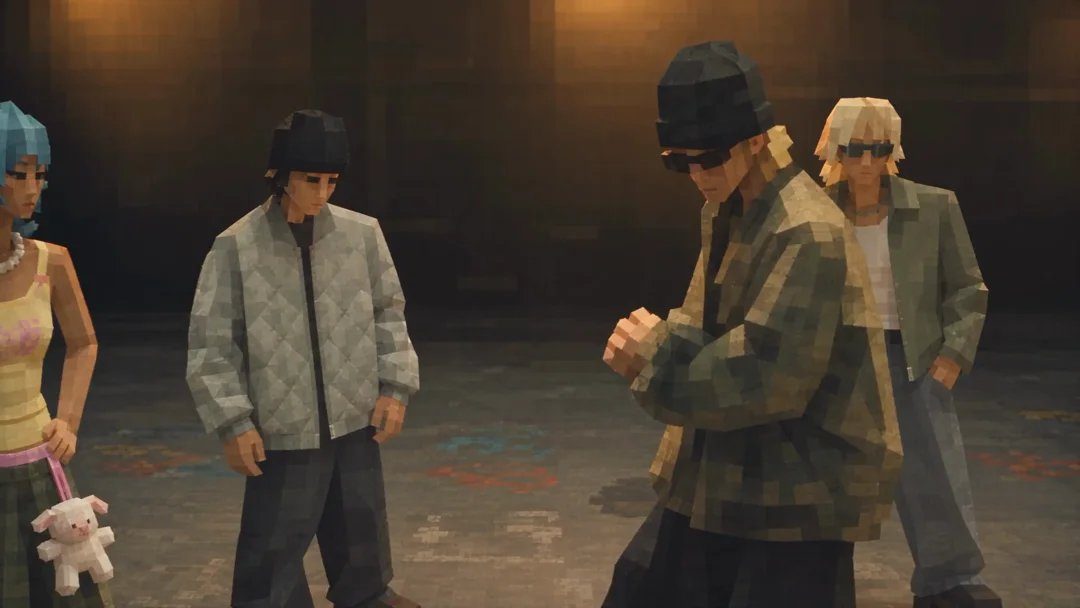
Low-poly texturizado y robusto
Anime CG con sombreado cel
Pictórico cinematográfico 3D
Cel sin contornos
Cel sin contornos
Animación pictórica esculpida
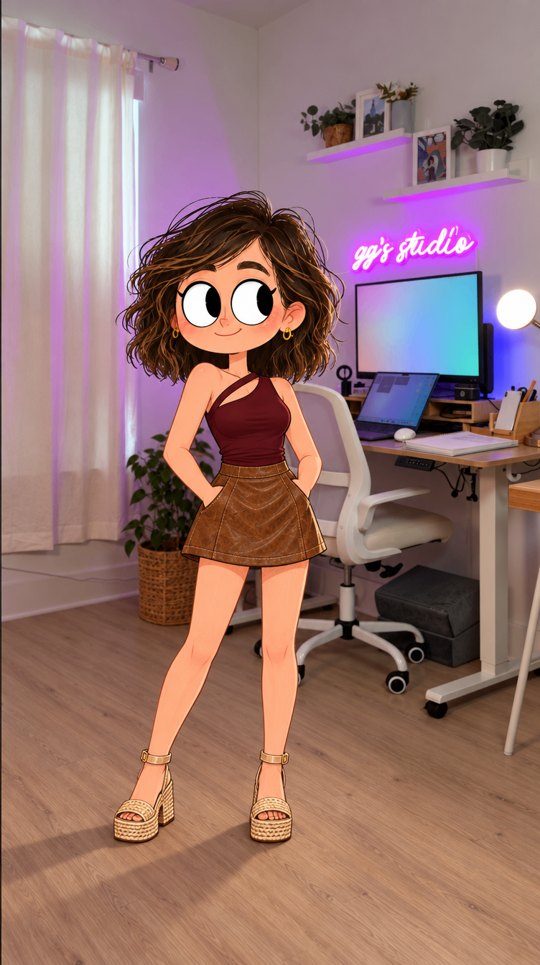
La imagen de estilo de Giuli: su personaje animado en su estudio
Mi imagen de estilo

Opción 2 · Pestaña Personalizado

Sube tu propio estilo.

En la pestaña Personalizado subes una imagen con el look que quieres. Higgsfield toma el look de la imagen, no el sujeto.

  1. 1

    Toca Sube tu estilo y elige tu imagen.

    Yo subí a mi personaje animado dentro de mi estudio.

  2. 2

    Higgsfield le pone nombre.

    Al mío lo llamó "Cute Cartoon Character Overlay on Cozy Soft-Glam Room Photo".

  3. 3

    Queda guardado en Personalizado.

    La próxima vez solo lo eliges, no lo vuelves a subir.
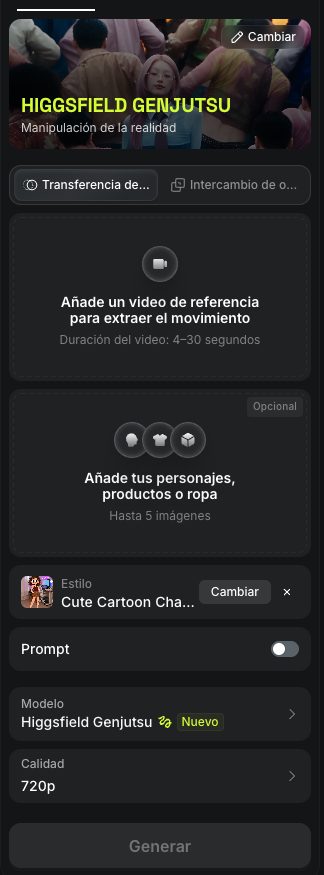
Panel de Genjutsu con el estilo personalizado aplicado

Cómo se usa

Seis pasos y Generar.

  1. 1

    Entra a Genjutsu y elige Transferencia de movimiento.

    Está en el menú de arriba de higgsfield.ai.

  2. 2

    Sube tu video de referencia.

    Es el video del que sale el movimiento. Entre 4 y 30 segundos.

  3. 3

    Toca Estilo › Aplicar.

    Se abre la pestaña Estilos.

  4. 4

    Elige un estilo de Higgsfield o uno Personalizado.

    Queda marcado y aparece en el panel con su nombre, Cambiar y la ×.

  5. 5

    Añade tus personajes si quieres que aparezcan.

    Con un estilo puesto este paso es opcional, y aceptas hasta 5 imágenes.

  6. 6

    Elige la calidad y dale a Generar.

    Las opciones son 480p, 720p y 1080p.

Abrir Genjutsu

Siguiente paso

Si quieres aprender a crear tu personaje animado de principio a fin, únete a:

Taller de IA

Prompt & Play

Aprende a crear con IA desde cero: prompts, imágenes, video, voz y avatares en 7 módulos que siguen creciendo.

Entrar a Prompt & Play
Membresía

GG's Club

Dos tutoriales nuevos cada semana, más de 300 efectos para todo nicho, feedback, talleres ¡y mucho más!

Entrar al Club

¿No sabes cuál opción elegir? Haz el test

Etiquétame cuando publiques tu versión
para publicarla en mis stories.

- Giuli

Más recursos.

Guía

Anima con Claude

Claude CodeNueva

Anima con Claude.

Todo lo que necesitas para animar tus videos sin mover ni un keyframe.

Ver la guía
Guía

Trends de contenido

Seedance 2.5Nueva

Trends de contenido

Los 6 efectos de mi carrusel, con el prompt exacto de cada uno.

Ver la guía
Guía

Tu app de subtítulos

Claude Code

Tu propia app de subtítulos animados.

El prompt para crear con Claude Code tu propia app de subtítulos animados.

Ver la guía
Guía

Crea escenas increíbles con Cinema Studio

Cinema Studio

Crea escenas increíbles con Cinema Studio

Cada escena del reel, con el prompt exacto que la generó.

Ver la guía
Guía

Animaciones con IA

After Effects

Crea animaciones creativas con IA sin saber hacerlo.

Los links, el paso a paso y mis prompts para animar en After Effects con IA.

Ver la guía
Guía

Genjutsu

Higgsfield

Genjutsu: dónde encontrarlo y cómo usarlo.

Dónde encontrarlo en Higgsfield y cómo usarlo, paso a paso.

Ver la guía
Guía

Tu propia sitcom

Higgsfield

Tu propia sitcom con Higgsfield.

Un solo prompt para que ChatGPT dirija y Higgsfield genere tu sitcom, del guion al montaje.

Ver la guía
Guía

Se te cayó la arepa

Seedance 2.5

Se te cayó la arepa.

La escena en cámara lenta de mi reel: el choque, la arepa al aire y tu logo en primer plano.

Ver la guía
Guía

Toma el control

Seedance 2.5

Toma el control de tus tomas

Todo lo que puedes cambiar con IA después de grabar.

Ver la guía
Guía

Efectos en tendencia

Higgsfield

Efectos en tendencia hechos con IA

Los 6 efectos de mi carrusel, con los 8 prompts que los generaron.

Ver la guía
Guía

Tu mundo en Cinema Studio

Cinema Studio

Crear tu mundo con Cinema Studio

Cada escena de mi reel, con el prompt exacto que la generó.

Ver la guía
Guía

Kinetic Multicam

Seedance 2.5

Kinetic Multicam: dinamiza tus videos con un solo prompt.

El prompt para convertir un video estático en un edit con saltos de cámara y texto animado.

Ver la guía
Guía

Engancha a tu audiencia

Prompts de IA

Engancha a tu audiencia con IA

Lista de prompts para crear efectos que enganchan, hechos con IA.

Ver la guía

Novedades

Recibe el próximo recurso antes que nadie.

GggraphicsstudioActivo ahora

¿Te aviso cuando salga el próximo?

Prompt copiado